
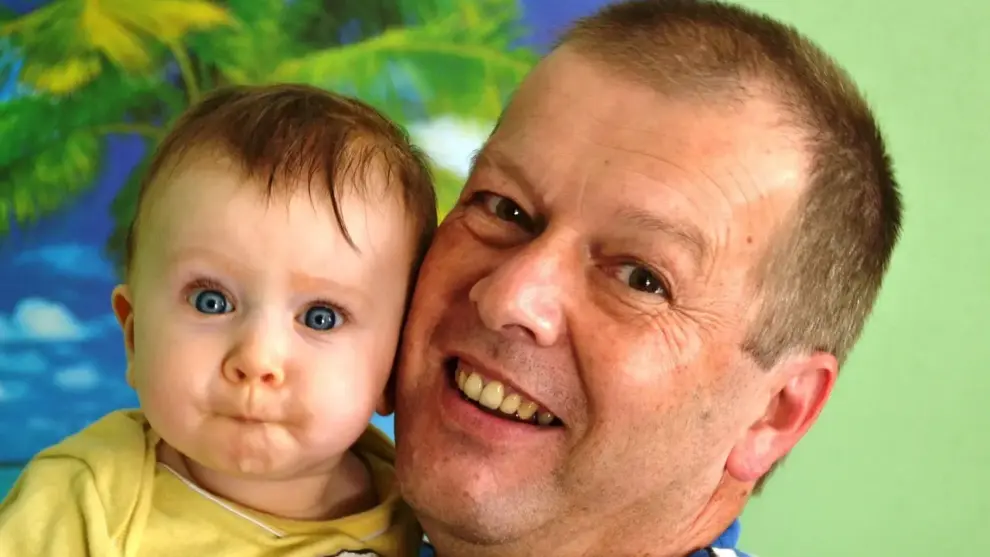
Har du nogensinde set bedstefars øjne lyse op, når han finder et støvet fotoalbum frem og genoplever familiens gyldne øjeblikke? Forestil dig nu, at den samme glæde kan tændes hver eneste dag – uden at han behøver bladre i tunge albummer eller fumle med en computer. Med en digital fotoramme, der allerede er fyldt med hans mest skattede minder, giver du ham ikke blot en gave, men et levende vindue til familien.
I denne guide viser vi dig, trin for trin, hvordan du forvandler et bundt billeder til den ultimative personlige julegave. Vi dykker ned i alt fra valg af den rette fotoramme og indsamling af fotos til den nemme overførsel og sidste finpudsning, så bedstefar trygt kan læne sig tilbage og nyde et uendeligt slideshow af smilende ansigter og uforglemmelige øjeblikke.
Uanset om du er tekniknørd eller totalt ny i digital billedmagi, får du her praktiske tips, skarpe hacks og en klar tjekliste, der sikrer, at gaven virker fra første tænding – og fortsætter med at sprede varme længe efter jul. Klar til at skabe familiens mest rørende overraskelse? Så læs med, og lad os sammen fylde bedstefars stue med minder, der aldrig falmer.
Hvorfor forudindlæse billeder – den perfekte personlige julegave til bedstefar
Forestil dig, at bedstefar pakker gaven op juleaften, sætter stikket i – og straks glider familiens bedste øjeblikke forbi på skærmen. Ingen manualer, ingen besværlig opsætning, blot øjeblikkelig nostalgi og varme minder. En digital fotoramme, der allerede er fyldt med billeder, er så tæt på plug-and-play kærlighed, som en gave kan blive.
- Nul teknisk bøvl for modtageren
Du tager dig af alt det praktiske inden juleaften: sorterer, redigerer og overfører billederne. Bedstefar skal blot sætte rammen i stikket – resten kører automatisk. - Fælles familiefølelse på hylden
En forudindlæst ramme samler flere generationer i ét levende album. Hver gang den lyser op, bliver sofahjørnet forvandlet til et lille familie-galleri, der fortæller jeres fælles historie. - Daglig glæde og samtaleemner
Fotoskiftet hver 10.-30. sekund giver små daglige overraskelser: ”Se, dér er børnebørnenes første skoledag!” Rammen bliver et naturligt samlingspunkt, der kickstarter samtaler og minder.
Ved at levere gaven klar til brug viser du omtanke på flere niveauer: Du respekterer bedstefars muligvis begrænsede tekniske lyst, du sparer ham tid, og du giver en gave, der vokser i værdi, hver gang et nyt billede dukker op. Det er ikke bare endnu en gadget – det er en strøm af personlige øjeblikke, der gentager budskabet: “Du betyder noget for os – hver dag.”
Vælg den rette digitale fotoramme (Wi‑Fi, SD‑kort, apps og brugervenlighed)
Den rigtige digitale fotoramme gør hele forskellen, når bedstefar skal have en gave, der både er nem at bruge og fyldt med minder fra familien. Brug tjeklisten herunder som guide, når du vælger model:
1. Skærmstørrelse & opløsning – Skarpe billeder uden lup
- Skærmstørrelse: 8-10” passer perfekt til en reol eller sengebord, mens 12-15” er flot i stuen.
- Opløsning: Minimum 1280×800 til små rammer, gerne Full HD (1920×1080) eller højere, så detaljer i ældre scannede fotos bevares.
- Tip: Har bedstefar begyndende synsudfordringer, så prioriter større skærm frem for flere pixels.
2. Lysstyrke & betragtningsvinkler – Se billederne i alle døgnets timer
- Vælg mindst 250 cd/m² lysstyrke for tydelige billeder i dagslys.
- IPS-paneler giver brede betragtningsvinkler (≥170°), så rammerne kan stå skråt uden farveskift.
- Natsensor eller tidsstyret dæmpning sparer strøm og undgår blænding, når huset mørklægges.
3. Stående eller liggende – Og auto-rotation
- En fod der understøtter både portræt og landskab giver fleksibilitet.
- G-sensor eller software-rotation sikrer, at billederne vender rigtigt, hvis rammen rykkes.
4. Betjening – Touchskærm vs. Knapper & fjernbetjening
| Touch | Knapper | Fjernbetjening |
|---|---|---|
| Intuitivt for smartphone-vante brugere. | Bedst til ældre hænder med nedsat finmotorik. | Giver sofa-komfort og kan låses væk for at undgå fejltryk. |
Kombinationer eksisterer – test i butikken om menuerne står på dansk og har store ikoner.
5. Lagerplads – Sd-kort, usb eller indbygget hukommelse
- SD/SDHC-kort: Let at bytte, når nye billeder skal tilføjes fysisk.
- USB-stick: God til “plug-and-play” men kan stikke ud fra rammen.
- Indbygget lager: Typisk 4-16 GB – fint til 5-10 000 billeder i 1-2 MB størrelse.
Formater kort i FAT32 og organiser billeder i mapper (Jul, Ferie, Barnebørn) for nem navigation.
6. Wi-fi & apps – Gør gaven levende året rundt
- Fjernopdatering: Familiemedlemmer kan sende nye fotos direkte fra mobilen – perfekt til fødselsdage og hverdagssmil.
- Delte albummer: Google Photos, iCloud eller producentens egen sky gør synkronisering automatisk.
- E-mail-upload: Nogle rammer har unik e-mailadresse; bedstefar skal ikke røre en finger.
- Datasikkerhed: Tjek kryptering, EU-servere og muligheden for at slå offentlig deling fra.
- Offline fallback: Sørg for at rammen gemmer billeder lokalt, hvis Wi-Fi går ned.
7. Brugervenlighed for bedstefar – Det vigtigste kriterium
- Menu på dansk med store skrifttyper og klar kontrast.
- Én-knaps-start: Rammen starter slideshow automatisk, når den får strøm.
- Mulighed for at låse indstillinger, så bedstefar ikke ved et uheld ændrer dem.
- Medfølgende skriftlig quickguide (lav den selv, hvis producenten ikke gør!) i gaveæsken.
Når disse punkter er krydset af, ender du med en digital fotoramme, der er både fremtidssikret og supernem for bedstefar at bruge – også efter julegløggen er drukket op.
Indsaml, kuratér og redigér billederne (scanning, opløsning og sortering)
Den gode billedsamling begynder længe før selve overførslen til rammen. Få familien med på idéen – jo flere små bidrag, jo rigere bliver dagligdagsglimtet i bedstefars stue.
1. Lav en enkel indsamlingsplan
- Sæt en deadline – aftal fx “alle billeder senest 1. december”, så du har tid til redigering.
- Vælg en fælles indleveringskanal
Nem & teknisk: Delt mappe i Google Drive / iCloud Shared Album.
Lav-teknisk: Bed folk sende på e-mail eller Messenger, og læg selv filerne i en mappe. - Giv klare retningslinjer: maks. 20 favoritøjeblikke pr. person, “ingen dunkle nattebilleder”, og helst horisontal orientering hvis rammen er landskabsstil.
2. Digitalisering af gamle papirfotos
| Metode | Fordel | Husk |
|---|---|---|
| Flatbed-scanner (300-600 dpi) | Høj kvalitet, bevarer detaljer | Gem som TIFF/PNG først – konverter til JPEG senere |
| Smartphonescanning (Google Fotos “Scanner”, Adobe Scan, mm.) | Hurtigt og gratis | Scan i dagslys, undgå genskær, beskær alle kanter |
3. Sikr den tekniske kvalitet
- Opløsning: sigt efter minimum 1920 × 1080 px (Full HD). Er rammens opløsning 1280 × 800 er 1600 × 1000 mere end nok.
- Aspektforhold: 4:3 eller 16:9 afhængig af rammetypen – beskær for at undgå sorte bjælker.
- Filformat: JPEG i 80 – 90 % kvalitet giver god balance mellem plads og skarphed.
4. Hurtig billedredigering – 3 små trin
- Beskær & ret horisonten – især mobilfotos kan hælde lidt.
- Lys & farve: Brug “Auto” i Google Fotos eller Snapseed → justér kontrast, fjern gullige indendørsfarver.
- Fjern røde øjne og støv (især på scannede billeder) med klon/heal-værktøj.
5. Navngivning og mappestruktur
En god struktur gør det let at udvide gaven senere – og nogle rammer viser billeder alfabetisk.
2023-07-23_Sommerhus_MormorOgBørn.jpg1992-12-24_Jul_På_Vestergade.jpg
- År-Årstid-Event mapper: 2023 → Sommer | Jul | Fødselsdage
- Eller Person-fokuseret: Bedstefar | Børn | Oldebørn
6. Overvej billedtekster og datoer
Nogle Wi-Fi-rammer kan vise billedtekster fra EXIF eller filnavn.
- Skriv korte beskrivelser (“Anton starter i skole – 2021”).
- Undgå lange tekster på ét billede – store bogstaver bliver kantede på små skærme.
7. Privatliv og samtykke
Selvom det “bare” er til bedstefar, er det god stil at:
- Spørge forældrene før du inkluderer børnebilleder.
- Undlade billeder der viser andres børn i skolen, sygehus-besøg eller lign.
- Bruge delte album med adgangskode eller e-mail-godkendelse hvis rammen kan ses via cloud.
Når samlingen er klar, har du fundamentet til et levende slideshow fyldt med minder, som bedstefar kan nyde fra første øjeblik juleaften.
Overførsel trin-for-trin: SD/USB, app/cloud eller e-mail upload
Uanset om du har valgt en klassisk ramme med kortplads eller en moderne Wi-Fi-model, er nøglen en glidende overførsel, så bedstefar bare kan tænde – og nyde minderne straks. Vælg den metode, der matcher rammen, og følg guiden herunder.
1) sd- eller usb-løsningen – Den sikre plug-and-play-vej
- Formater kortet
FAT32 (op til 32 GB) eller exFAT (64 GB+). Brug computerens indbyggede formatteringsværktøj. Sæt “Quick format” ✅ for at spare tid. - Opret mappestruktur
- Mappenavn
/Jul2023,/Brylluposv. giver logisk sortering. - Nogle rammer viser billeder i alfabetisk rækkefølge; nummerér om ønsket:
01_Ferie,02_Børnebørn.
- Mappenavn
- Kopier billederne
Hold opløsningen inden for rammens native (fx 1920 × 1080 px). Undgå kæmpe filer >5 MB – de sluger kun plads og loader langsommere. - Sikker ejekt
Fjern SD/USB korrekt fra computeren for at undgå dataskader. - Indsæt i rammen & test
Rammen bør automatisk starte slideshowet. Hvis ikke, åbnes menuen og vælges Slideshow → Alle billeder.
2) app- eller cloud-synk – Når familien vil kunne sende nye billeder løbende
- Opret konto i producentens app (Aura, Frameo, Pix-Star, Nixplay m.fl.). Brug en fælles familimail, så alle kan hjælpe med support.
- Tilslut rammen til Wi-Fi
Vælg 2,4 GHz-netværk for bedst kompatibilitet. Indtast adgangskode og vent på bekræftelse. - Del ramme-koden
De fleste apps giver en 6-cifret kode eller QR-kode. Del koden i familiefesten-chatten, så alle kan “parre” deres telefon. - Opret delte albummer
- Album “Børnebørnenes hverdag” (løbende), “Historiske familiebilleder” (kun læs- upload af dig).
- Sæt synk-indstillingen til Auto download, så rammen gemmer billederne lokalt til offline visning.
- Privatliv & godkendelser
Slå “Forhåndsgodkend” til, hvis bedstefar selv vil trykke OK på nye billeder; ellers holder du det fjernstyret. - Test
Send et billede fra telefonen → verificér, at det dukker op inden for 1-2 min., også efter du slukker og tænder rammen igen.
3) e-mail upload – Hurtigt for de ikke-tekniske
- Aktivér e-mail-funktionen i rammens webportal. Du får en unik adresse á la
[email protected]. - Tilføj godkendte afsendere (op til 20). Det stopper spam og ukendte motiver i stuen.
- Send billed-mail
- Vedhæft op til 20 billeder ad gangen.
- Emnelinjen kan ofte bruges som billedtekst – skriv fx “Glædelig jul fra Lise”.
- Kontroller begrænsninger
De fleste tjenester har 10-25 MB pr. mail. Brug evt. “Send som komprimeret” i mobilen. - Bekræft modtagelse
Mange rammer sender en “Upload completed”-mail retur. Tjek, at miniaturen vises i rammen.
Afsluttende tjekliste – Er alt klar til juleaften?
| Punkt | Sådan dobbelttjekker du |
|---|---|
| Strøm & adapter | Tænd/sluk 3 gange; sørg for, at rammen selv booter til slideshow. |
| Netværk (Wi-Fi-rammer) | Frakobl routeren i 5 min. – vises billeder offline? Godkend. |
| Autostart af slideshow | Menupunkt “Start ved opstart” eller “Husk sidste tilstand” skal være aktivt. |
| Lys & nat-tilstand | Sluk lyset i rummet – sensoren skal dæmpe/skærmen skal slukke. |
Når alle felter er grønne ✅, pakker du rammen nænsomt i gaveæsken med en lille seddel: “Tænd mig – dine minder venter.” Bedstefar behøver ikke gøre mere end det.
Finpuds opsætningen: visning, privatliv og let betjening for bedstefar
Nu hvor billederne er lagt ind og sløjfen næsten er bundet, gælder det om at finpudse opsætningen, så bedstefar får maksimal glæde – uden at skulle trykke på andet end “tænd”.
1. Skab det perfekte slideshow
- Billedvarighed
Sæt visningen til 8-12 sekunder pr. foto. Det er længe nok til at nyde detaljer, men kort nok til at holde interessen fanget. - Rækkefølge: Shuffle vs. nyeste først
– Vælg Shuffle, hvis albummet allerede er kronologisk varieret.
– Vælg Nyeste først, hvis du planlægger løbende at tilføje billeder; så ser han altid de seneste minder først. - Skærmtilpasning
Brug “Fill” til landskabsfotos og “Fit” til portrætter, eller slå automatisk beskæring til, hvis rammen understøtter det.
2. Lys og komfort
| Funktion | Anbefalet indstilling | Hvorfor? |
|---|---|---|
| Nat-tilstand | Sluk skærmen kl. 22-07 | Sparer strøm og undgår lys i soveværelset |
| Lysstyrke | Automatisk (lyssensor) eller 60 % fast | Tilpasser sig dagslyset og skåner øjnene |
| Bevægelsessensor | On (sluk efter 5 min. uden aktivitet) | Skærmen er kun tændt, når nogen er i rummet |
3. Brugervenlige detaljer
- Auto-rotation – Aktiver, så billeder vender rigtigt uanset, om rammen står på højkant eller ligger vandret.
- Billedtekster – Slå korte billedtekster til (f.eks. “Hanne & Otto, sommeren 1992”). Brug høj kontrast og stor skrift.
- Simple genveje – Læg en “Næste foto”– og en “Pause”-knap på startskærmen, hvis rammen har touch. Print evt. et lille klistermærke med forklaring.
4. Privatliv og sikkerhed
- Afsendergodkendelse
Aktiver Whitelist, så kun godkendte mailadresser/brugere kan sende fotos til rammen. Det forhindrer spam og uønsket indhold. - PIN-kode til indstillinger
Lås systemmenuen med en simpel kode (f.eks. 1950 – hans fødselsår), så han ikke utilsigtet ændrer noget.
5. Placering i hjemmet
Vælg et sted, hvor naturlys ikke reflekterer i skærmen, og hvor bedstefar ofte opholder sig:
- På kommoden ved hans yndlingslænestol
- På køkkenbordets hjørne, så morgenkaffen ledsages af nye billeder
- På reolen i gangen, hvor han tænder og slukker lys hver dag
Undgå direkte sol og meget fugtige områder (fx tæt på komfuret).
6. Hurtig test før indpakning
- Se 10-15 billeder igennem for at sikre, at intet er strukket eller roteret forkert.
- Gå væk fra rammen – tjek at bevægelsessensoren slukker efter den valgte tid.
- Sluk og tænd – slideshowet skal starte automatisk uden menuer.
Når alt spiller, sluk rammen, vikl strømstikket pænt sammen, og læg en lille lamineret “hurtig-guide” i pakken. Så er du klar til at lægge den måske mest personlige julegave under træet: et galleri af minder, der viser sig helt af sig selv.
Vedligeholdelse, fjernsupport og den sidste gavefinish
En fotoramme lever ikke kun af de minder, du lægger på den i december; den bør vokse sammen med familien året rundt.
- Fast ‘upload-dag’: Aftal i familien, at der den første søndag hver måned tilføjes nye billeder fra fødselsdage, ferier og hverdagsglimt.
- Delte albummer: Opret et fælles Google Photos/iCloud-album, hvor alle kan lægge billeder direkte – rammer med Wi-Fi henter dem automatisk.
- Push-påmindelser: Sæt en tilbagevendende besked i Messenger/WhatsApp, så selv de mest glemsomme onkler husker at bidrage.
2. Backup – Beskyt minderne
- Originalfiler: Gem en kopi i skyen (OneDrive/Dropbox) og på en ekstern harddisk.
- SD-kort-spejl: Hav et ekstra kort liggende hos dig selv; hvis bedstefars kort fejler, er udskiftningen lynhurtig.
- Versionsstyring: Navngiv mapper
ÅÅÅÅ-MM(2024-12) – så er det let at genskabe en bestemt periode.
3. Hurtig fejlfinding – Så rammes glæden ikke af sort skærm
| Problem | Mulig årsag | Lynløsning |
|---|---|---|
| Ingen forbindelse | Wi-Fi er droppet | Genstart router og ramme, tjek kodeord, opdatér firmware |
| Tom skærm | Fyldt lager eller korrupt SD-kort | Slet ældre billeder eller sæt reserve-kortet i |
| Billeder vender forkert | Manglende auto-rotation | Aktivér auto-rotation i menuer, roter manuelt i foto-appen |
4. Familieadgange & fjernsupport
- Admin-konto: Giv én teknisk interesseret i familien hovedadgang til at godkende bidrag og opdatere firmware.
- Redaktører: Lad op til 10 brugere få upload only-rettigheder, så bedstefars indbakke ikke oversvømmes.
- Skærmdeling: Nogle rammer tilbyder fjernskærm; aktiver det, så I kan guide bedstefar, mens I ser det samme display.
5. Den korte brugervejledning i gaveæsken
Læg et lamineret A5-ark ved:
- Tre store knapper forklaret med ikoner: Næste, Pause, Menu
- Hvordan han tænder/slukker – og at rammen selv går i nat-tilstand
- Support-telefonnummer eller QR-kode til familiechaten
6. Sidste gavefinish
Slut af med en håndskrevet hilsen sat bag på rammen:
“Kære Bedstefar – tak for alle historierne. Vi fylder denne ramme med nye minder hele året, så du altid har familien tæt på. Glædelig jul! P.S. Hold øje efter nytårsbillederne på søndag.”
Med vedligeholdelsesplanen på plads og den personlige hilsen som prikken over i’et, er gaven både gennemtænkt og let at holde levende – længe efter juletræet er pillet ned.